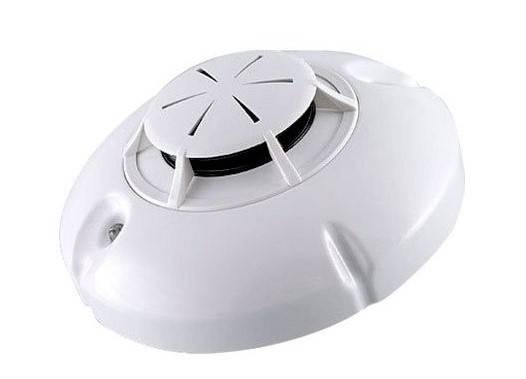
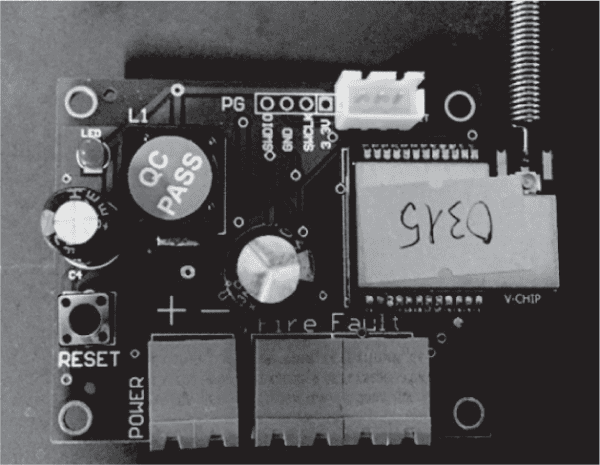
F-COM là một thiết bị truyền tin báo cháy. Nó giám sát hệ thống báo cháy, tủ trung tâm, thiết bị báo cháy độc lập, module giám sát hoặc thiết bị báo cháy khác. Nó truyền thông tin về server quản lý.
FCOM còn điều khiển còi – đèn báo cháy và các thiết bị ngoại vi khác trong hệ thống báo cháy.
Người dùng cài đặt cấu hình và quản lý thiết bị FCOM qua app trên điện thoại. Người dùng đặt tên và địa chỉ cho từng tủ trung tâm trong mạng, từng đầu báo cháy hoặc nút nhấn. App cũng cho theo dõi tình trạng hoạt động của các thiết bị trong mạng báo cháy độc lập.
1.2 Mô tả thiết bị
Hình 1.1: Mặt trước của thiết bị truyền tin báo cháy Fcom1
Mặt trước: thứ tự led từ trái qua phải
Thứ tự
Led
Ý nghĩa
1
Led nguồn
Sáng khi kết nối với nguồn điện.
2
Led lỗi
Sáng khi phát hiện lỗi thiết bị.
3
Led báo cháy
Sáng khi phát hiện cảnh báo cháy.
4
Led kết nối
Hiển thị trạng thái kết nối với thiết bị trung tâm.
5
Led trạng thái
Kết hợp với led 4 để hiển thị trạng thái của thiết bị.
6
Led 4G/3G
Hiển thị kết nối mạng của thiết bị.
Hình 1.2: Mặt sau của thiết bị truyền tin báo cháy Fcom1
Mặt sau: thứ tự jack cắm và nút ấn từ trái qua phải
Thứ tự
Bộ phận
Chức năng
1
Jack báo cháy
Kết nối với cổng fire của tủ trung tâm (NO: thường mở).
2
Jack báo lỗi
Kết nối với cổng fault của tủ trung tâm (NC: thường đóng).
3
Nút thêm thiết bị
Dùng khi cài đặt trên app, để thêm thiết bị vào app.
4
Nút xóa trắng thiết bị
Xóa toàn bộ dữ liệu trên FCOM1.
5
Nút bật/tắt nguồn
Bật hoặc tắt thiết bị.
6
Jack kết nối nguồn DC
Cấp nguồn cho FCOM.
LƯU Ý Nút xóa trắng thiết bị xóa toàn bộ dữ liệu trên FCOM1. Chỉ bấm khi thật sự cần cài đặt lại từ đầu.
II. HƯỚNG DẪN CÀI ĐẶT:
2.1 Cài đặt app và đăng kí
Truy cập Google Play (Android) hoặc App Store (iOS). Tìm và tải App “Firesmart – báo cháy sớm”. Cài đặt như một ứng dụng bình thường.
TÓM TẮT 30 GIÂY Mục 5.12.2 TCVN 7568-14:2025 yêu cầu tín hiệu báo cháy phải về nơi có người trực thường xuyên. FireSmart có ba giải pháp: module WBM không dây, cáp quang, và đường truyền internet 4G. Phần mềm giám sát chạy trên Windows và theo dõi cả báo cháy, nhiệt độ, nguồn điện,…
Thiết bị điện an toàn phòng cháy chữa cháy là sản phẩm mới của FireSmart. Các nhà khoa học Việt Nam nghiên cứu – sản xuất tại Việt Nam, vì an toàn cho người Việt Nam. TÓM TẮT 30 GIÂY Bộ ba sản phẩm gồm ổ cắm điện kéo dài, ổ cắm điện âm tường…
TÓM TẮT 30 GIÂY Có 4 nhóm đầu báo theo thứ nó cảm nhận. Theo cách đấu nối, có loại đi dây và loại không dây. Chọn đúng loại giúp phát hiện cháy sớm và hợp từng khu vực. Đầu báo cháy là thiết bị nhạy với dấu hiệu cháy nổ. Nó cảnh báo kịp…
Trong thiết kế hệ thống báo cháy không dây, đôi khi cần nối đầu báo beam với tủ trung tâm báo cháy không dây. Có thể nối với thiết bị không dây khác. Bài này hướng dẫn cách đấu nối chi tiết. Ta dùng module giám sát WBM do FireSmart sản xuất với đầu báo…
TÓM TẮT 30 GIÂY Chuỗi hoạt động: đầu báo phát hiện cháy, rồi truyền tín hiệu về tủ trung tâm. Tủ kích hoạt chuông, đèn và thiết bị liên động. Hệ thống có 3 phần: trung tâm điều khiển, thiết bị đầu vào, thiết bị đầu ra. Fire alarm là gì? “Fire alarm” là tên…